2025年8月アスビジョPV
2025年12月アスビジョPV
ASTERISK事務所CM第1弾
ASTERISK事務所CM第2弾

LINEから匿名で相談する

2025年8月アスビジョPV
2025年12月アスビジョPV
ASTERISK事務所CM第1弾
ASTERISK事務所CM第2弾
LINEから匿名で相談する

ブログ
コラム
ライバー事務所ASTERISKマネージャーのNANOです!
このコラムでは、ライバー初心者さんに向けて分かりやすくTikTokライブについて解説していきます。
今回は『TikTokライブのステッカー(スタンプ)作成方法』についてです。
コメント欄がさらに盛り上がるように工夫をしましょう👀
ステッカーには2種類あり、ファンクラブメンバー(ハートミー送信者)が使用できるものとスーパーファン会員のみ使用できるものがあります。
スーパーファンとは…?
という方は下記のコラム記事を合わせてご覧ください👀
ファンクラブメンバー全員が使用できるステッカーはデフォルトステッカーを除き15個まで登録ができます。
下記のステッカーはデフォルトで入っているので削除はできません。
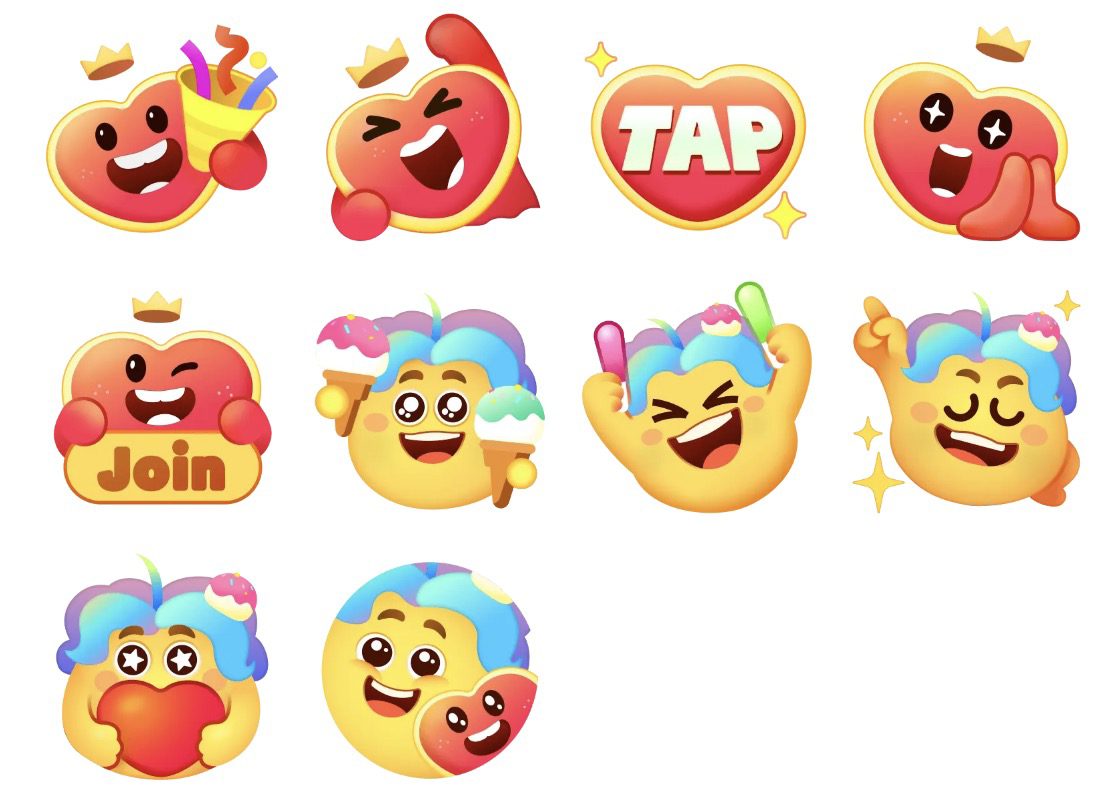
スーパーファン会員専用のステッカーはなんと60個まで登録ができます!
60個全て作成するのは労力的にもアイディア的にも難易度が高いですが、多ければ多いほどスーパーファンの付加価値が上がるので、徐々に増やしていきましょう😊✨
このコラムでも何度かご紹介しているCanva(キャンバ)がおすすめ!
webサイト版とアプリ版がありますが、PCの方はサイト版・スマホの方はアプリ版が個人的には使いやすかったです。
関連コラムはこちら↓
背景画像の作成方法
今回の記事はPC版で作成方法を解説していくので、スマホ版では機能の位置が一部異なります。
手順は全く同じなのでご了承ください💦
(スマホ版はアップデートで頻繁に表示が変わるため)
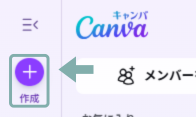
Canva内の『+作成』を選択
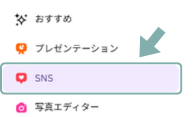
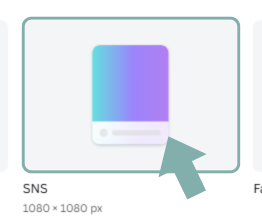
『SNS』を選択
SNS 1,080px×1,080pxを選択
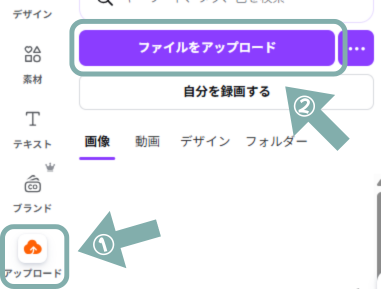
使用したい写真をアップロードで追加
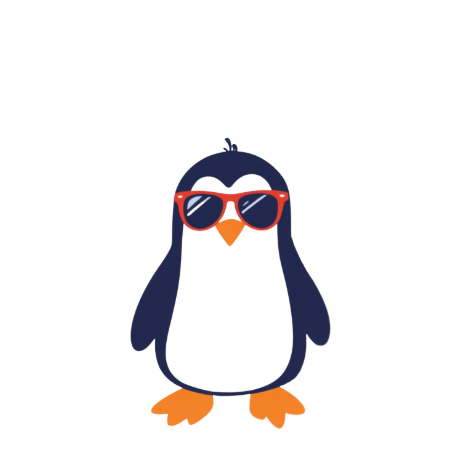
好きな位置に配置
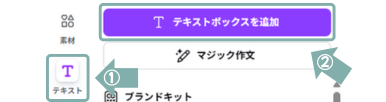
テキストを追加
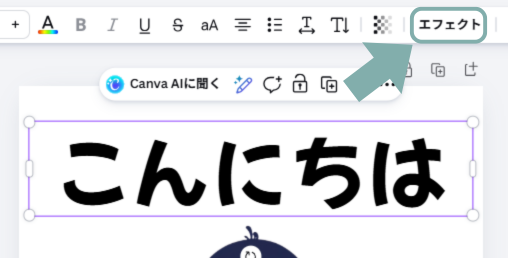
テキストを選択した状態で『エフェクト』を選択
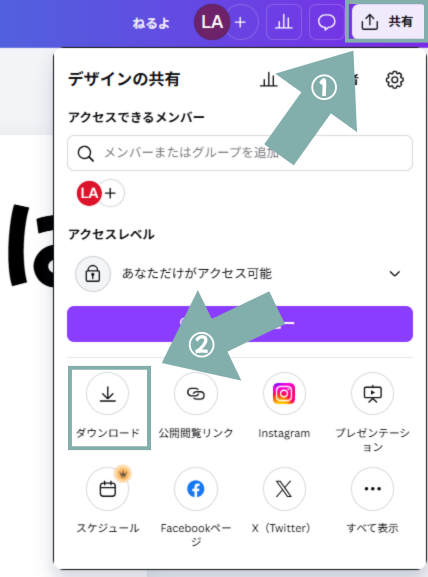
全体のバランスを確認してからダウンロードを選択
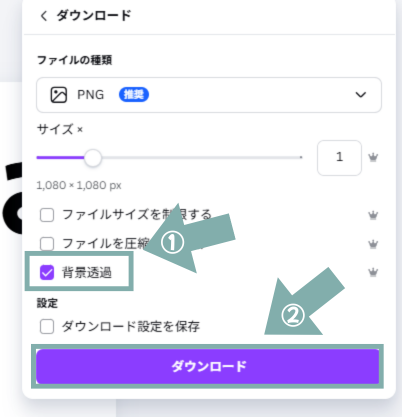
背景を透過したい場合は背景透過を選択。
(Pro版の機能のため無料版の方は別のアプリで透過)
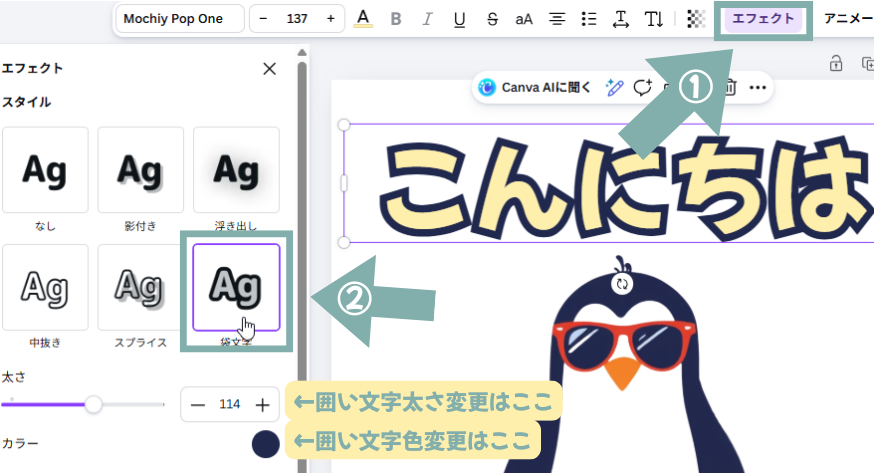
とにかく文字は見やすく!
定番は袋文字。
内側の文字と外側の文字の色が近いと見にくいので、
外側の色は濃い色を選びましょう!

文字を選択しながらエフェクトから袋文字を選択
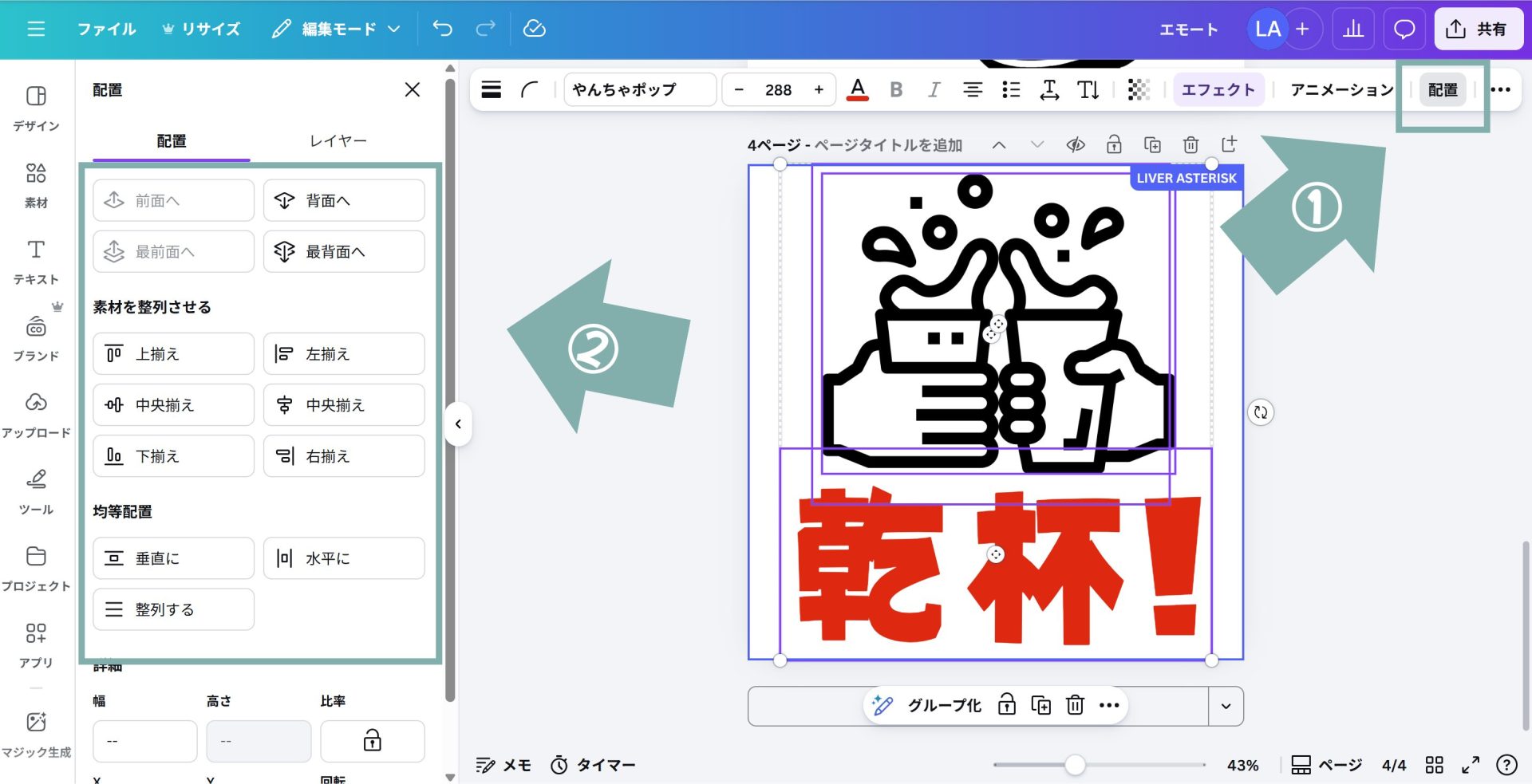
吹き出しや文字、イラストなど複数の素材がある時には、配置から全面背面など変更できます◎
ステッカーを作成する際に、何を作成したらいいか分からない><
という方は下記を参考にしてください😊
通常ファンメンバーはもちろんですが、スーパーファンのステッカーを充実させることでメンバーを増やすきっかけにもなります。
ステッカーを複数登録してコメント欄を鮮やかに盛り上げていきましょう🥊✨
👇日々マネージャー目線のポストを更新中( ..)φ👇
ライブ配信を始めるか迷っている方や所属する事務所を迷っている方は、あわせてチェックしてみてくださいね😊✨


