2025年8月アスビジョPV
2025年12月アスビジョPV
ASTERISK事務所CM第1弾
ASTERISK事務所CM第2弾

LINEから匿名で相談する

2025年8月アスビジョPV
2025年12月アスビジョPV
ASTERISK事務所CM第1弾
ASTERISK事務所CM第2弾
LINEから匿名で相談する

ブログ
コラム
ライバー事務所ASTERISKマネージャーのNANOです!
このコラムでは、ライバー初心者さんに向けて分かりやすくTikTokライブについて解説していきます。
配信中に、集めているギフトなどを貼っているライバーさんを見た事はありませんか?
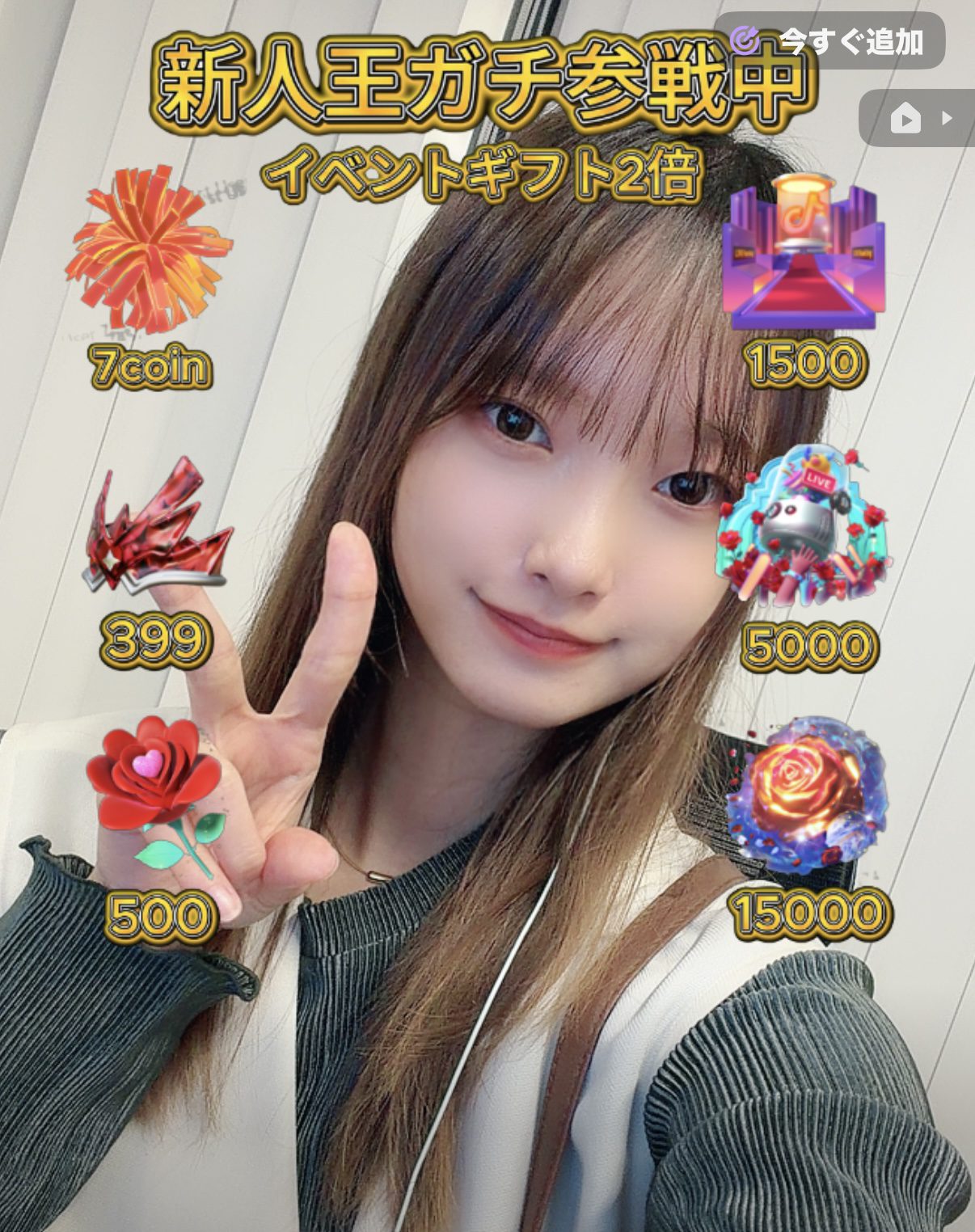
↑こういうのです^^
今回はこのような『画像作成の方法』についてを解説していきます。
作成した画像の貼り方は下記の記事に記載していますので、合わせてご覧ください👀✨
今回は、特におすすめのツール『Canva(キャンバ)』での方法をお伝えします。
Canvaはサイトからでもアプリからでも使用できますので、使いやすい方でOKです!
無料で使用できますが、頻繁に使用する場合は有料版の方がなにかと便利ではあります。
無料版だけでも十分な機能がそろっていますが、下記のようなツールを使用したい方は有料版(Canva Pro)がおすすめです。
ライバーが良く使用しそうな機能だけでもこれだけ出来る範囲が広がります。
月額:1,180円
年額:11,800円(1ヵ月あたり約983円でお得)
無料版を使用してみて「使いやすい!もっと使用できる範囲を増やしたい!」と感じたら有料版にするのもアリですね✨
ギフトの画像等、画像作成に使用したい素材の準備を行います。
今回は以下のような画像の作成方法です。
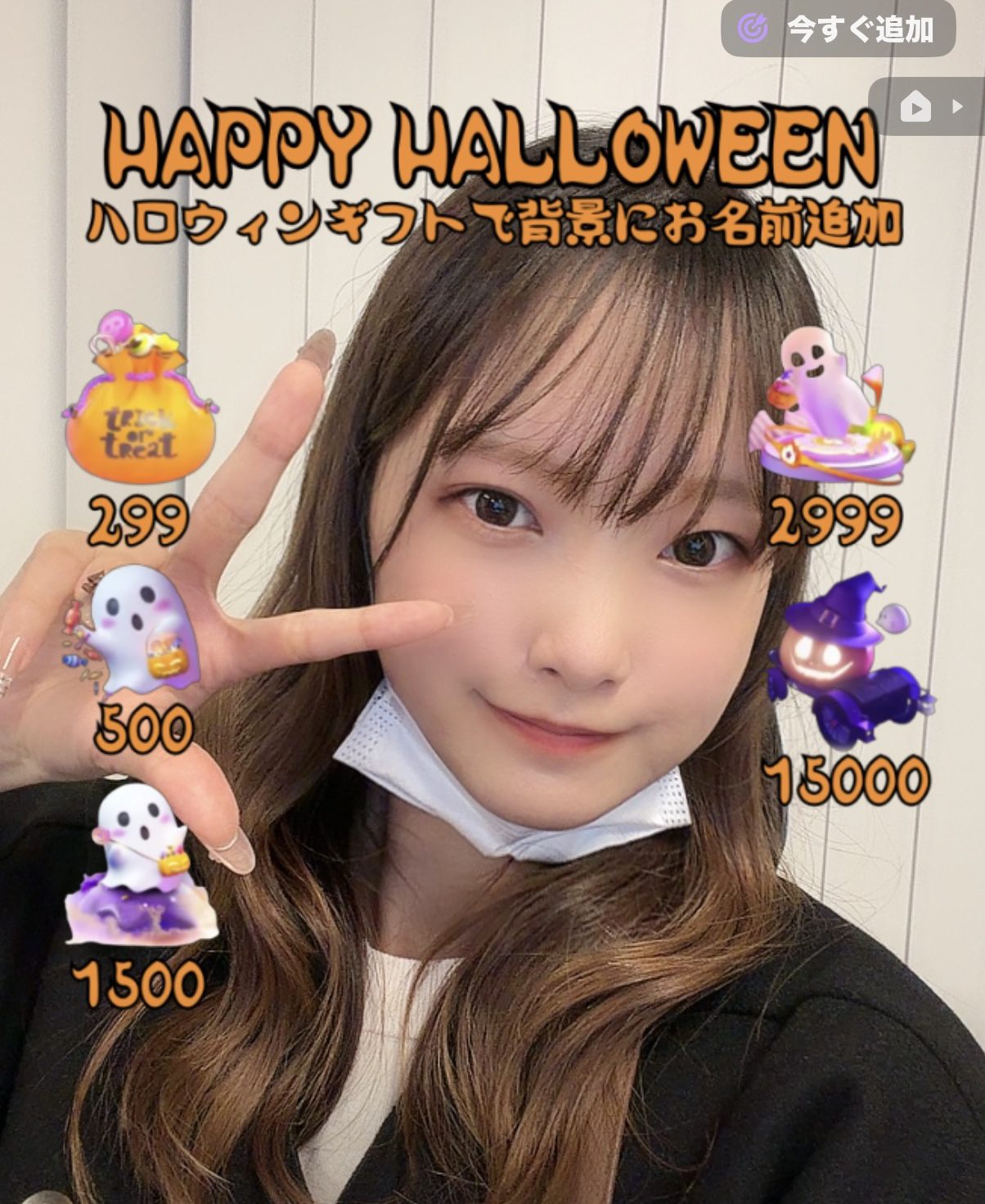
今回はイベントギフトのスクリーンショット(以下:スクショ)をしていきます。
アイテム欄からスクショしても良いですが、今回はイベント詳細欄からの手順で行います。
TikTokStudioを開きキャンペーンを確認する
TikTokStudioの上のタブが『LIVE』になっていることを確認し、下にスライドをすると『キャンペーン』が出てきます。
『すべて表示』をタップします。
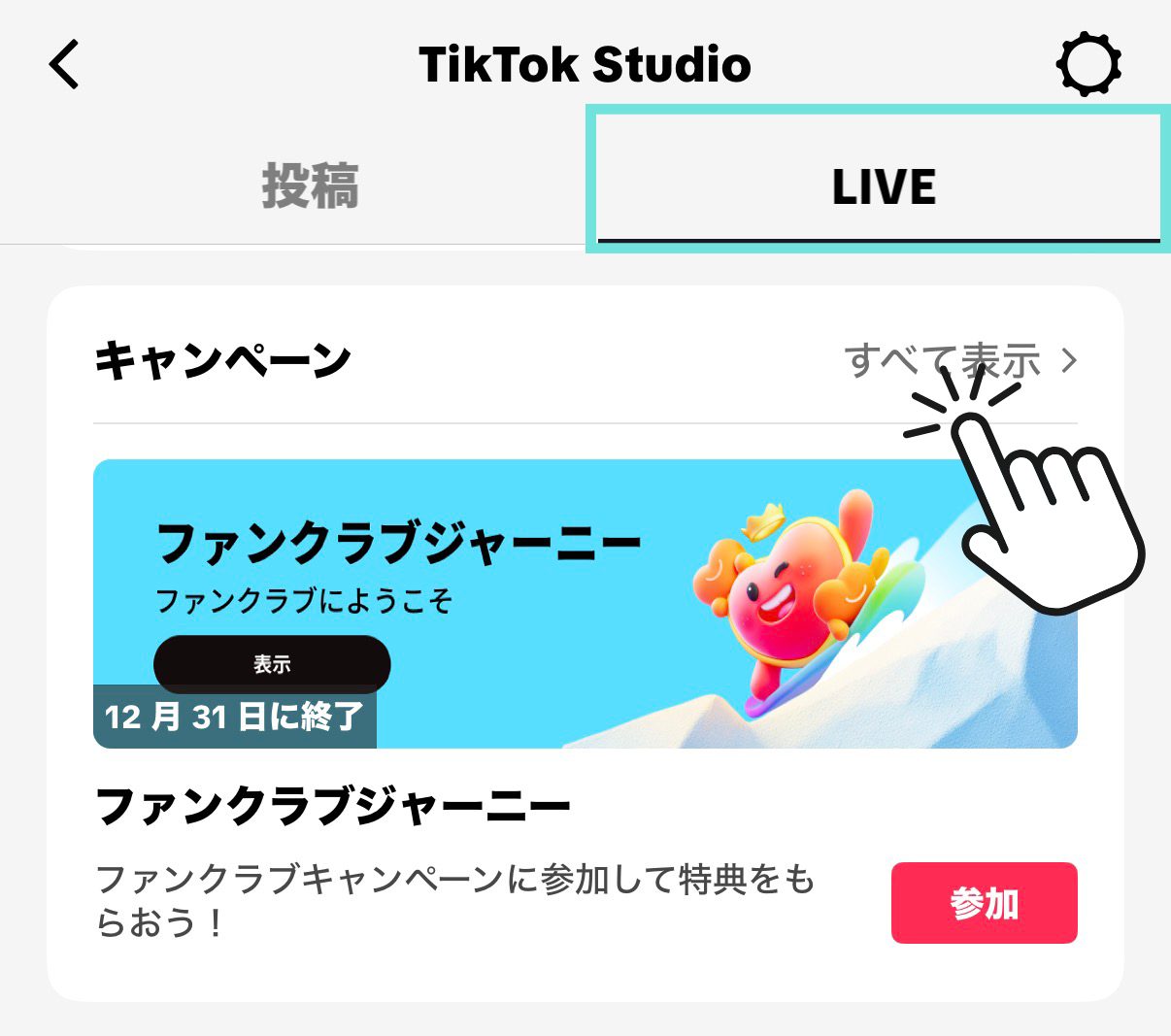
スクショしたいイベントギフトが対象のイベントを選択する。
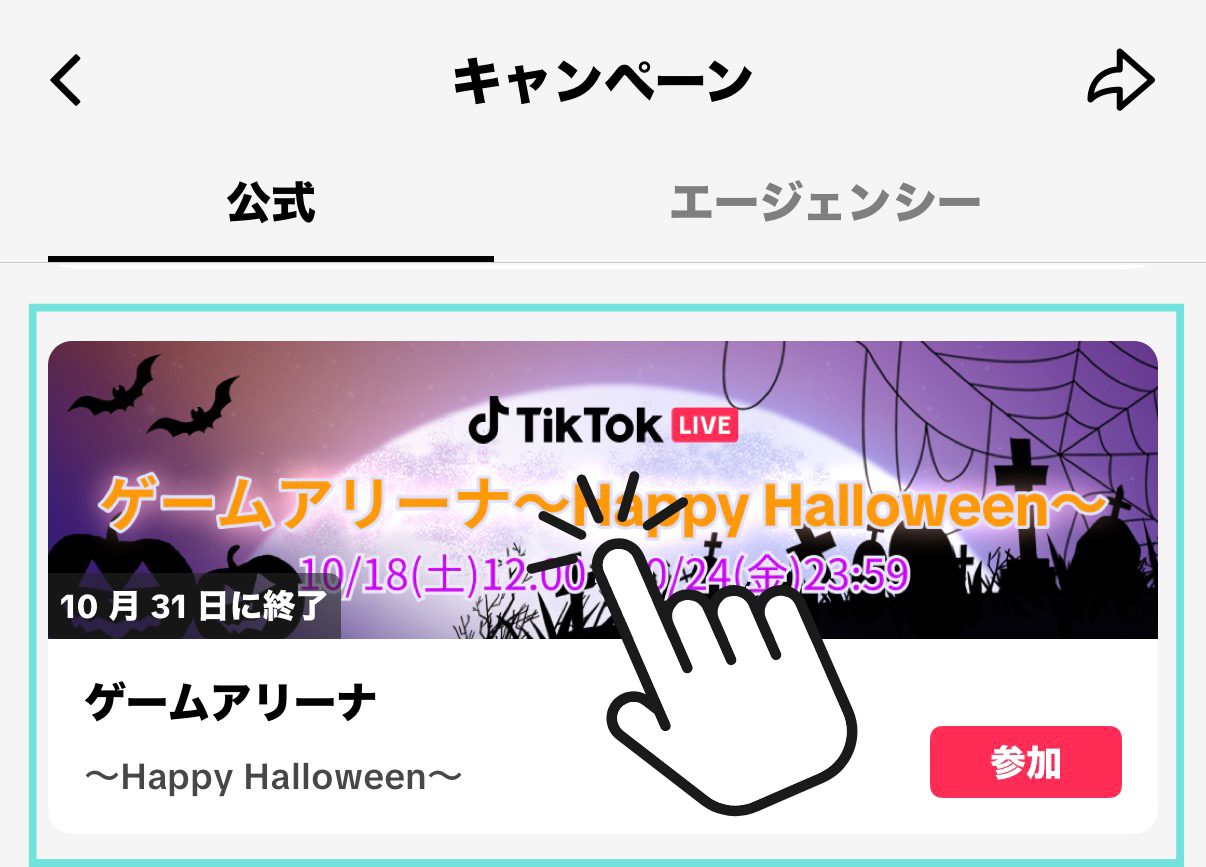
イベントギフトをスクショする
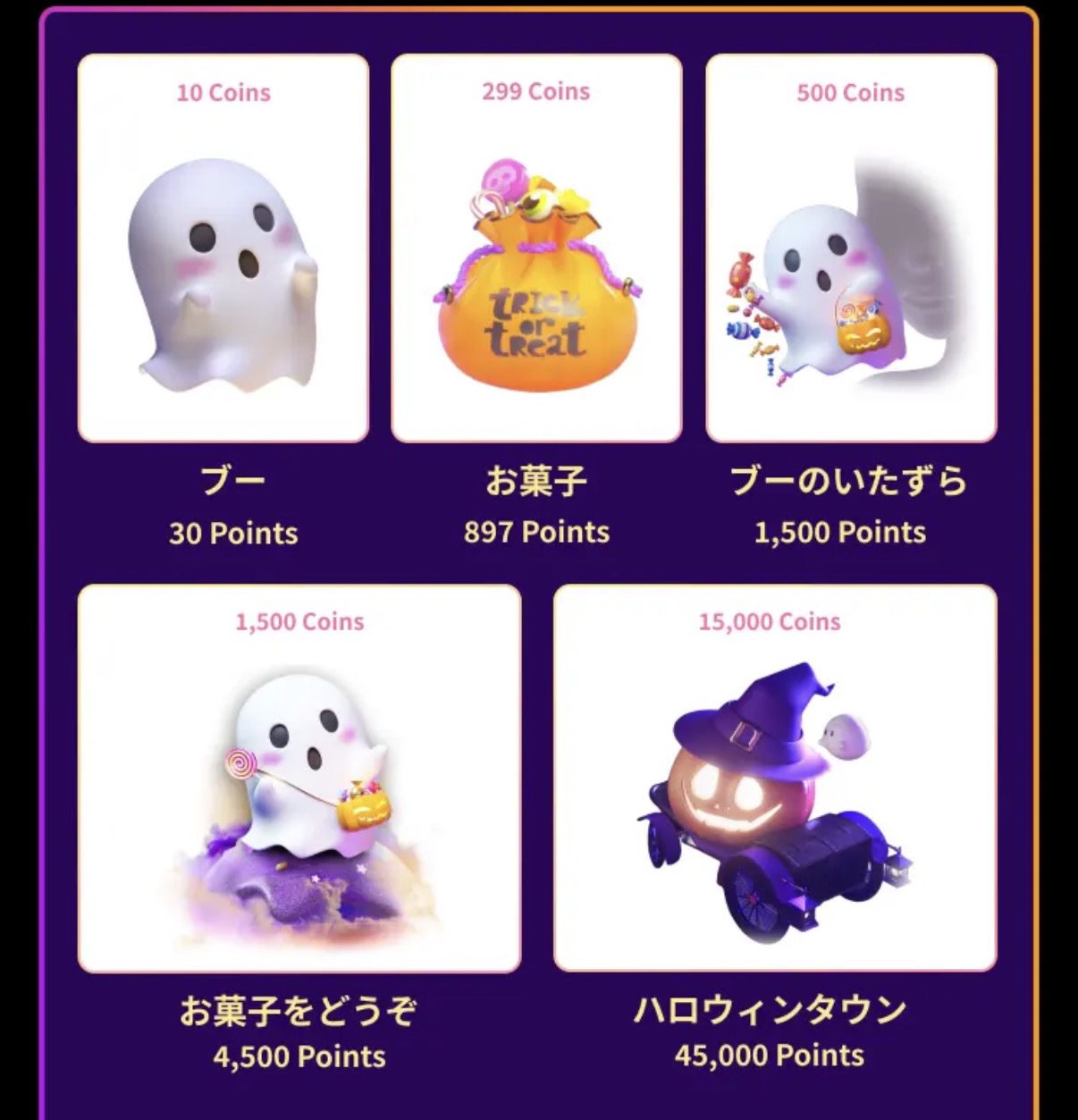
これで素材集めは完了ですが、Canva無料版を使用する場合は、ここでこのイベントギフト画像を背景透過しておきましょう。
スマホアプリで『背景透過』などで検索すると様々なアプリが出てくるので、使いやすいものを選んでください。
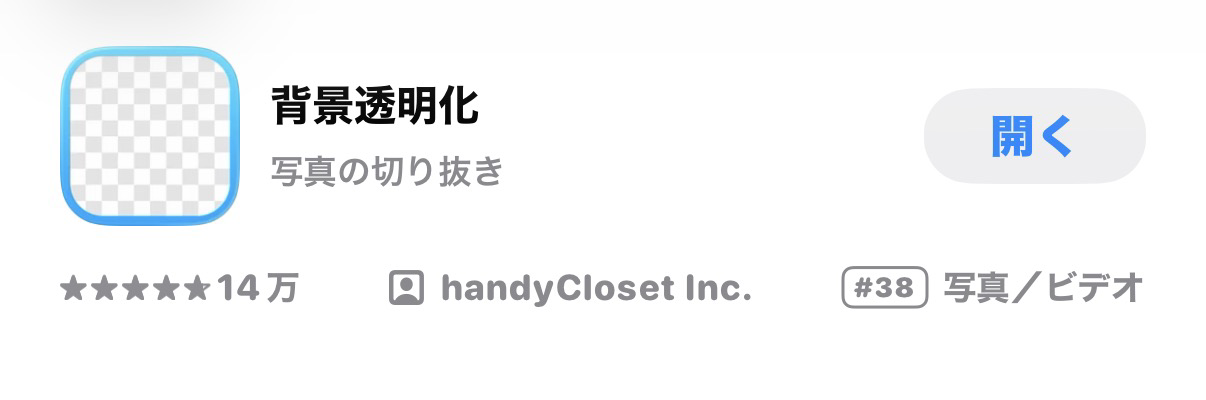
(このアプリ使いやすいです!私はiPhoneですがandroidにはあるのかな…?)
今回の記事はPC版での画像説明を行うので、スマホ版では機能の場所などが一部異なります。
手順は全く同じなのでご了承ください💦
(スマホ版はアップデートで頻繁に表示が変わるため、PC版での説明です。)
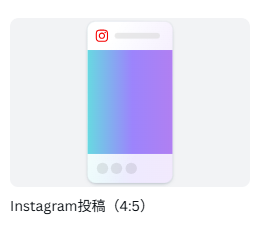
まず、Canvaを開いたら『SNS』を選択します。
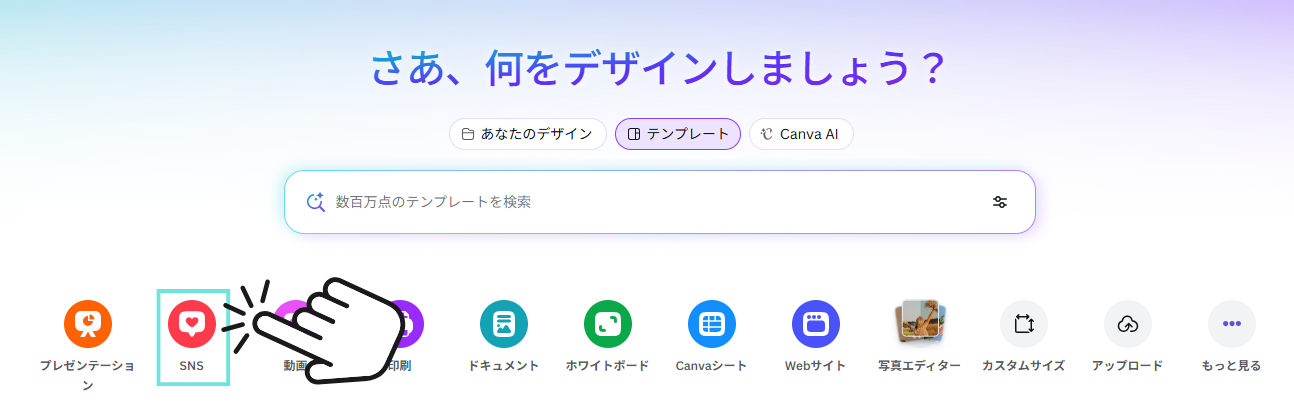
Instagram投稿(4:5)を選択する
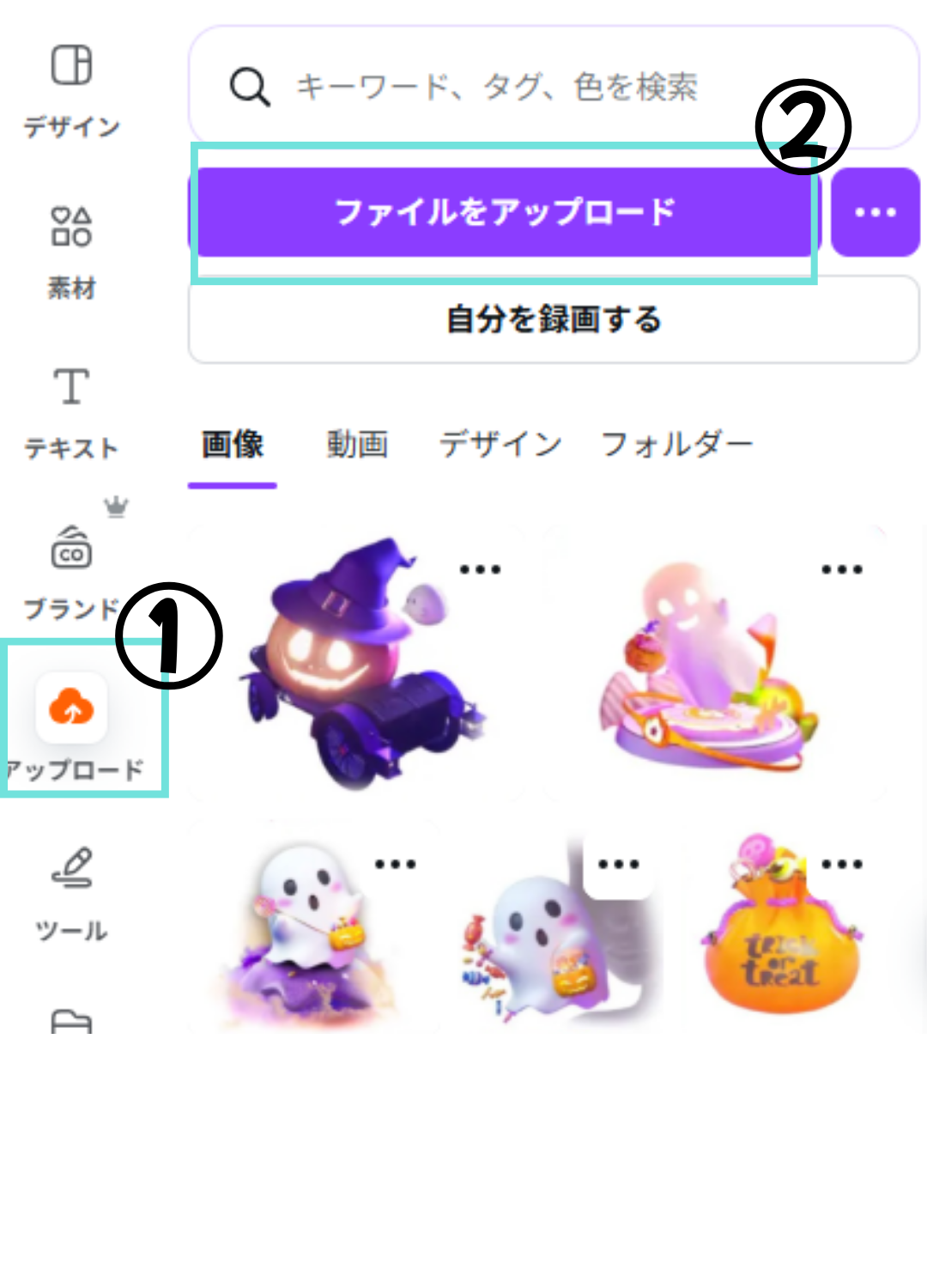
ツールバーから『アップロード』を選択し、画像をアップロードする
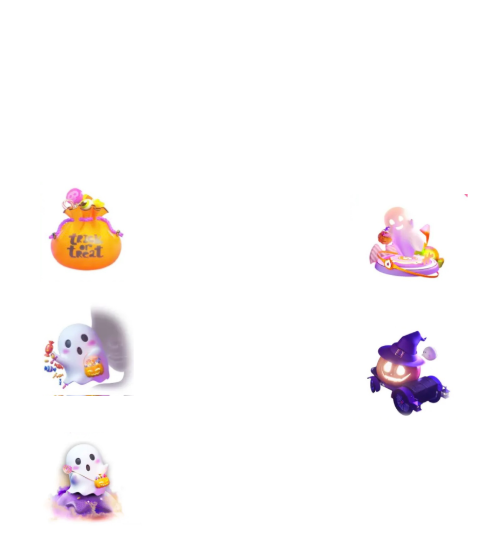
アップロードした画像を選択し、素材を並べる
画像が見やすいように一旦背景に色を付ける
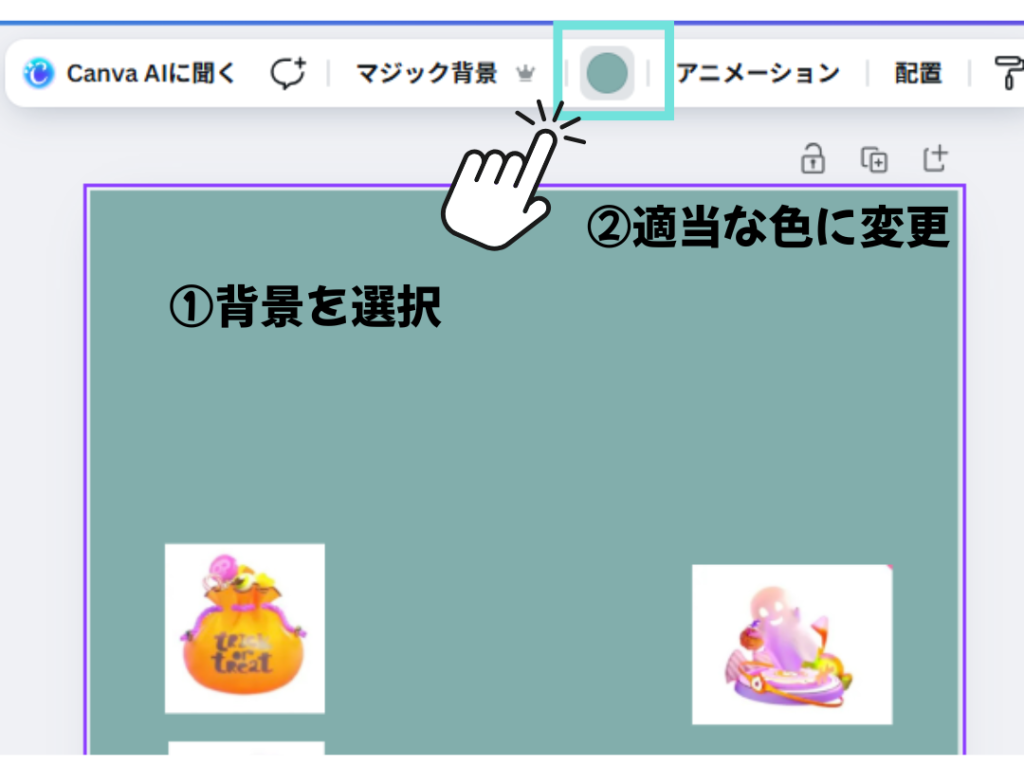
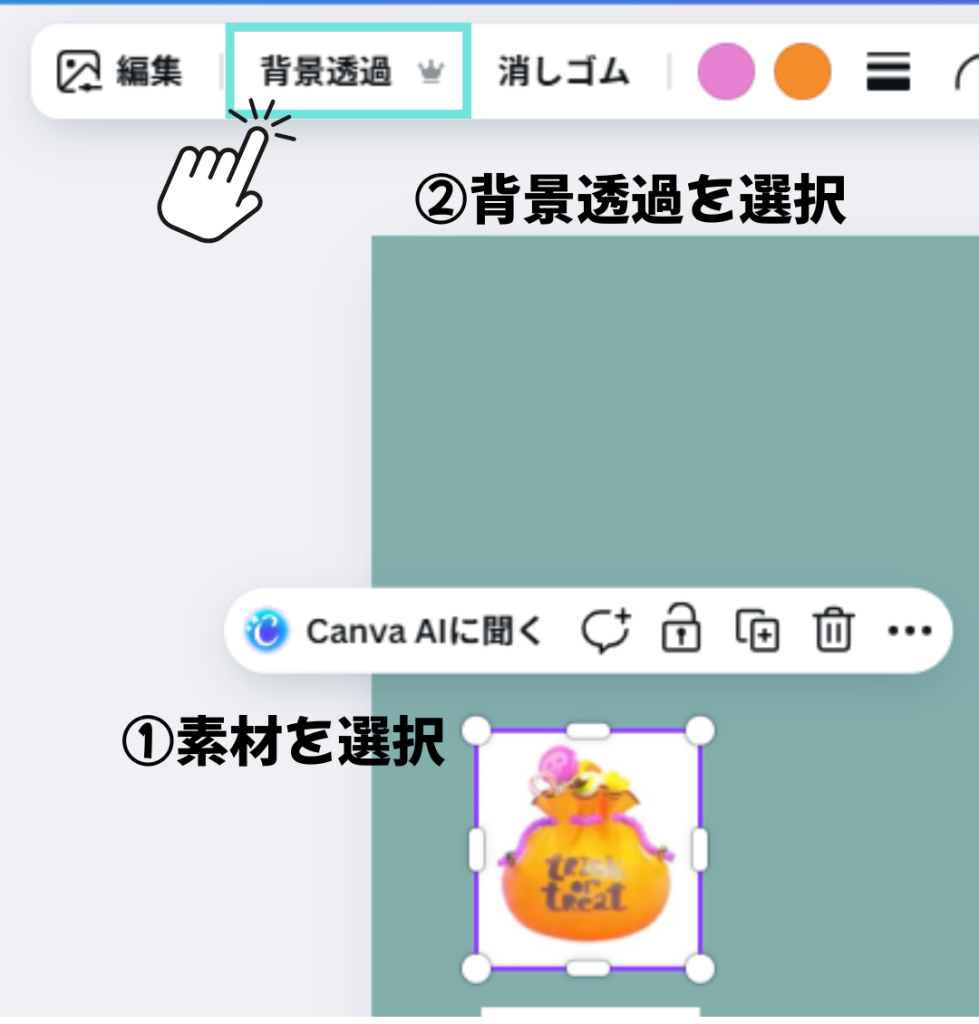
背景透過をする
※有料版のみ。無料版は先ほど紹介した背景透過アプリで透過する
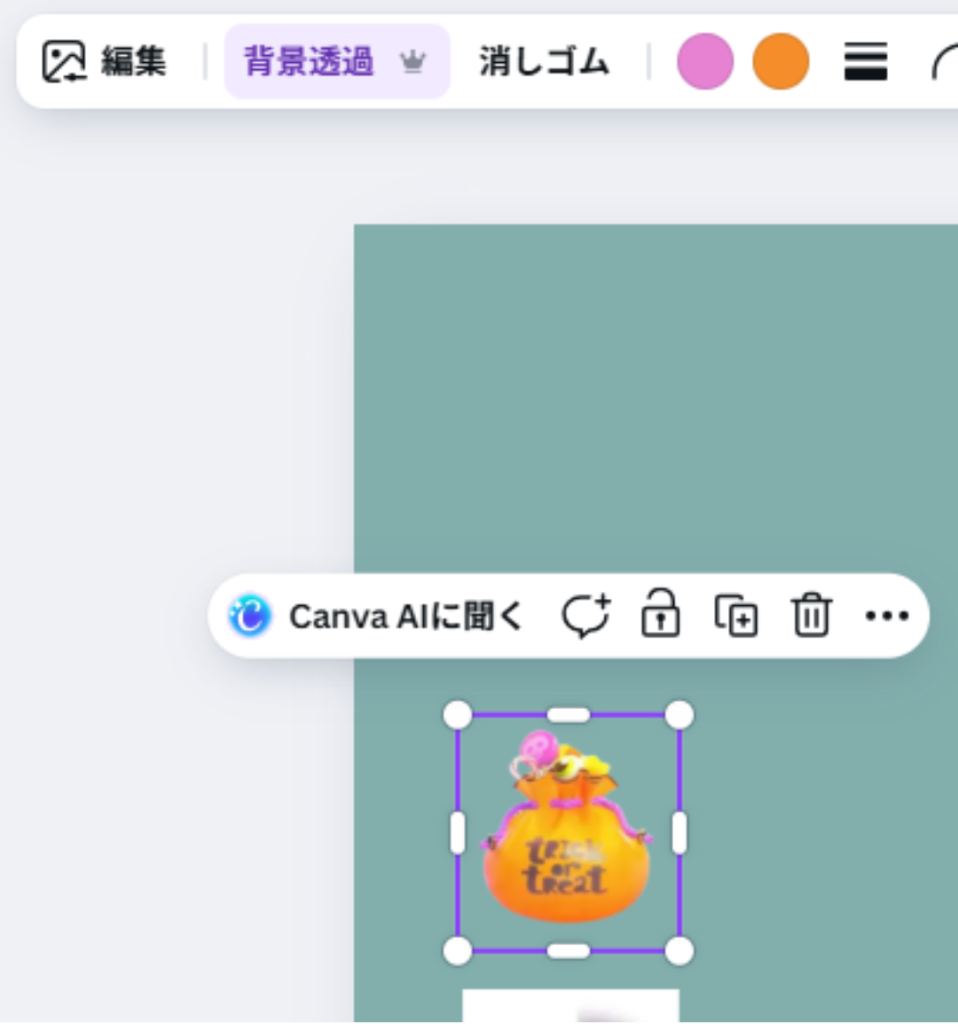
以下のように素材の周りが透明になればOKです!
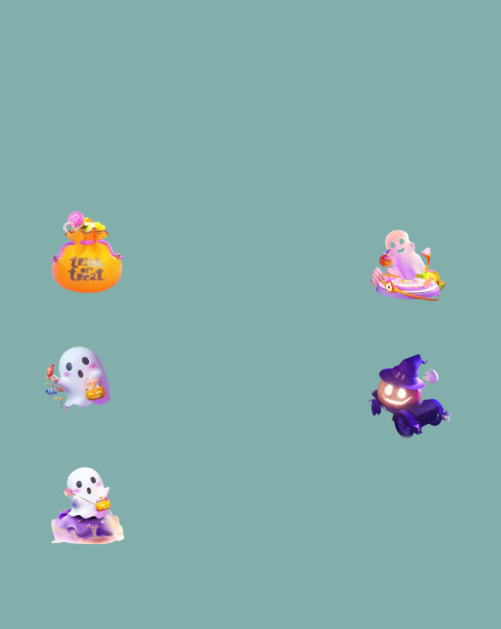
背景透過作業を全素材繰り返します。
次は文字入れをしていきます。
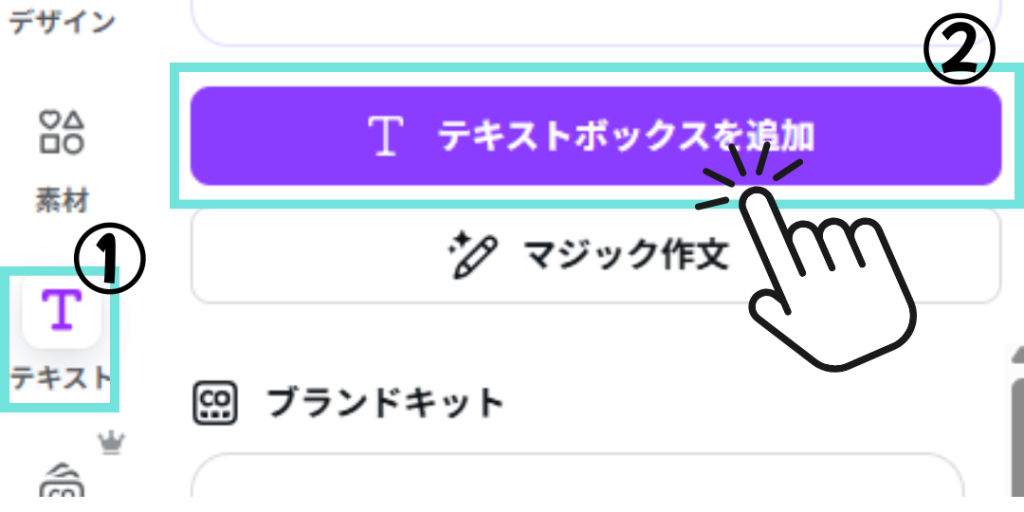
ツールバーから『テキスト』を選択し、テキストを追加する
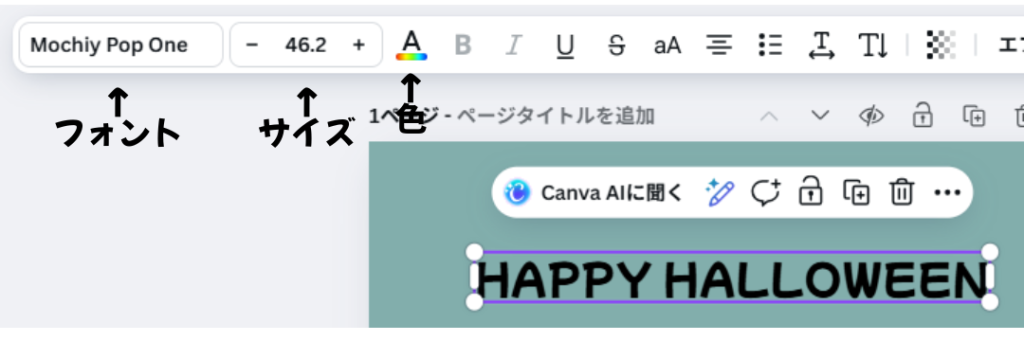
テキストを選択し、フォントや色などを好きなように変える
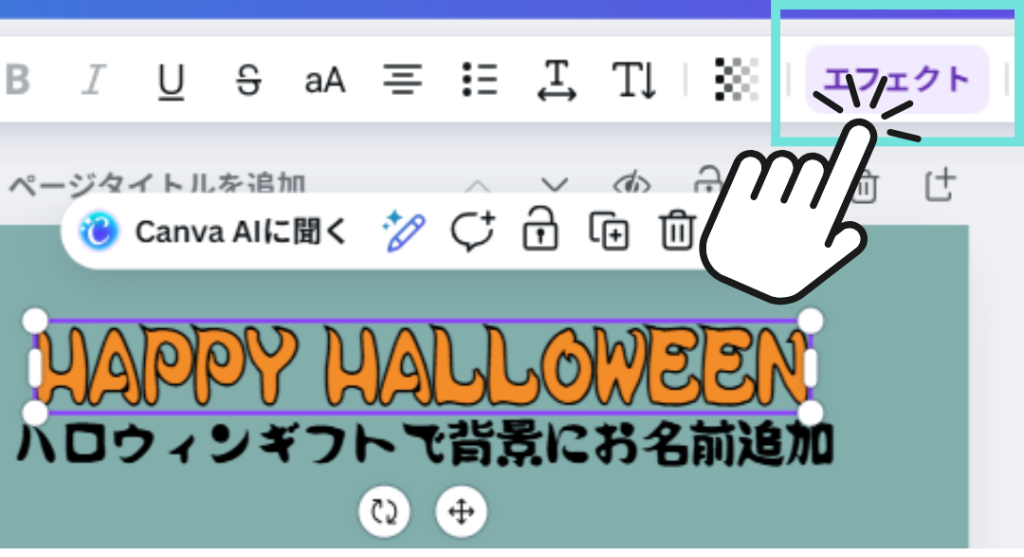
テキストを選択し『エフェクト』で目立たせる。
(画像は袋文字というエフェクト)
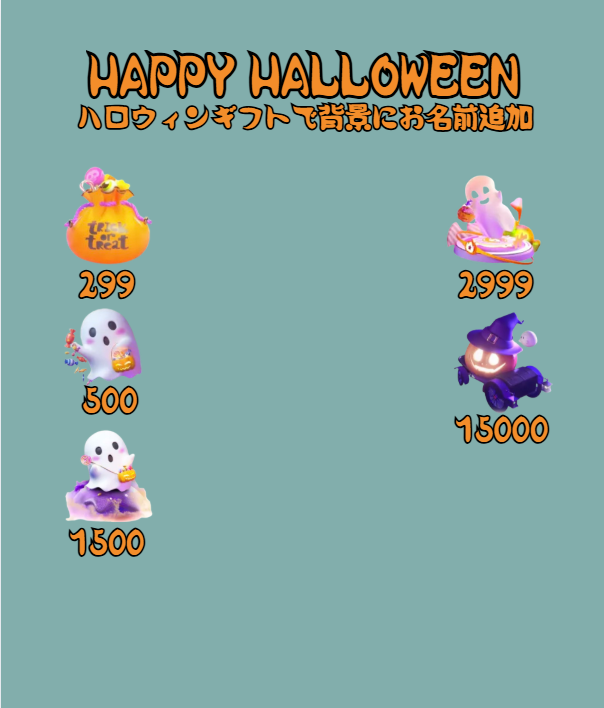
位置の最終調整する
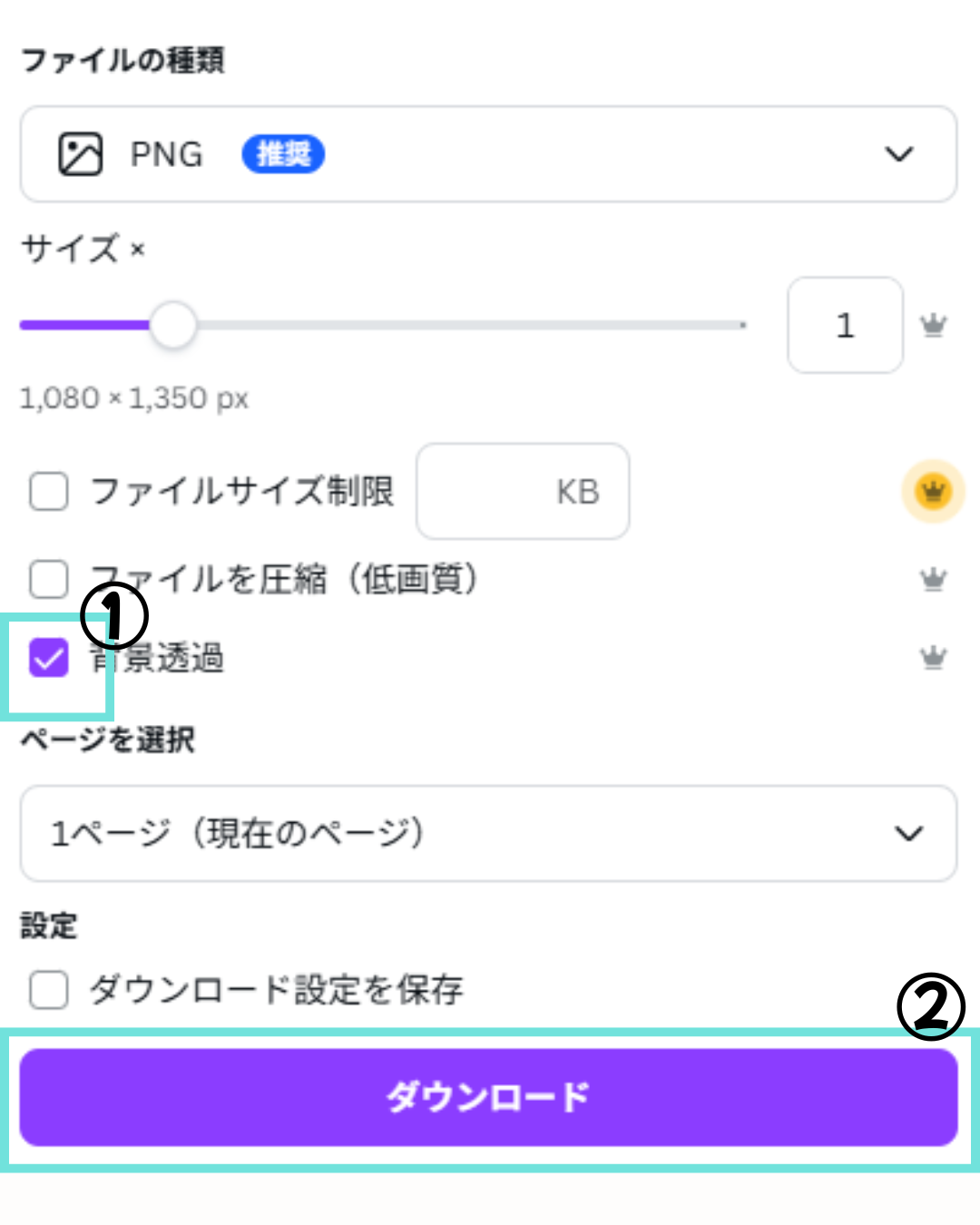
最後に保存をします。
『共有』を選択後『ダウンロード』を選択。
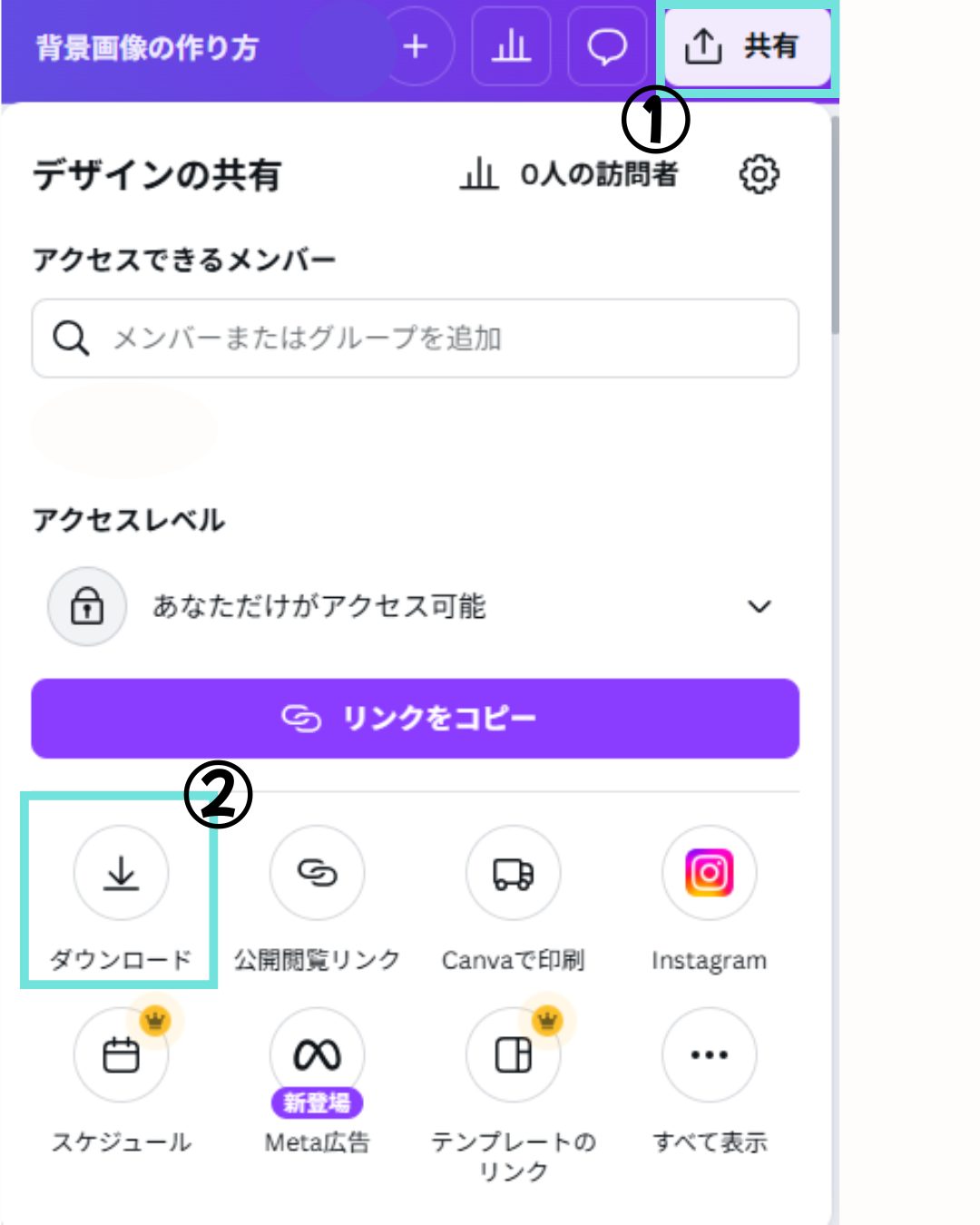
有料版の人は『背景透過』を選択後、ダウンロード
無料版の人は背景透過を選択せずにダウンロードをし、保存した画像を背景透過アプリで透明にしましょう。
いかがだったでしょうか。
画像の作成は慣れるまで時間がかかると思いますが、慣れてくると10分ほどで作成できるようになってきます。
ぜひチャレンジしてみてください!✨
👇日々マネージャー目線のポストを更新中( ..)φ👇
ライブ配信を始めるか迷っている方や所属する事務所を迷っている方は、あわせてチェックしてみてくださいね😊✨


